
Шаг 1. Запускаем проверку системы конфигурации Битрикс на текущем сайте. Это нужно для понимания состояния проекта на текущем хостинге.
Проверяем систему
Настройки >> Инструменты >> Проверка системы
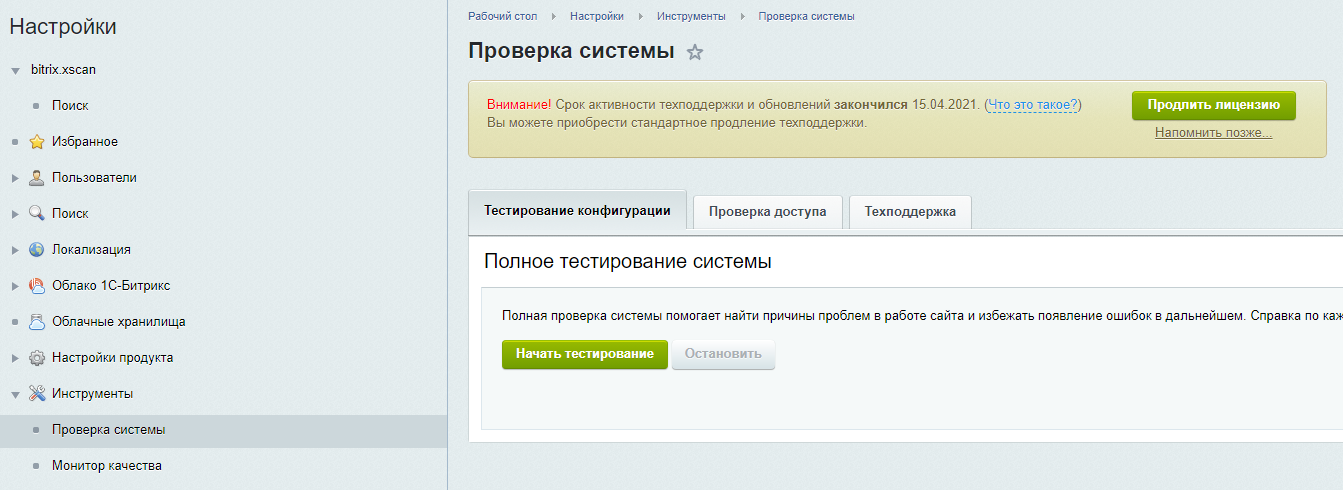
Заходим в аккаунт текущего хостинга и проверяем есть ли в нем расписание на cron, если они есть, тогда их нужно будет тоже перенести на новый хостинг изменив только директории.
Шаг 2. Создаем резервную копию
Настройки >> Список резервных копий >> Создать резервную копию
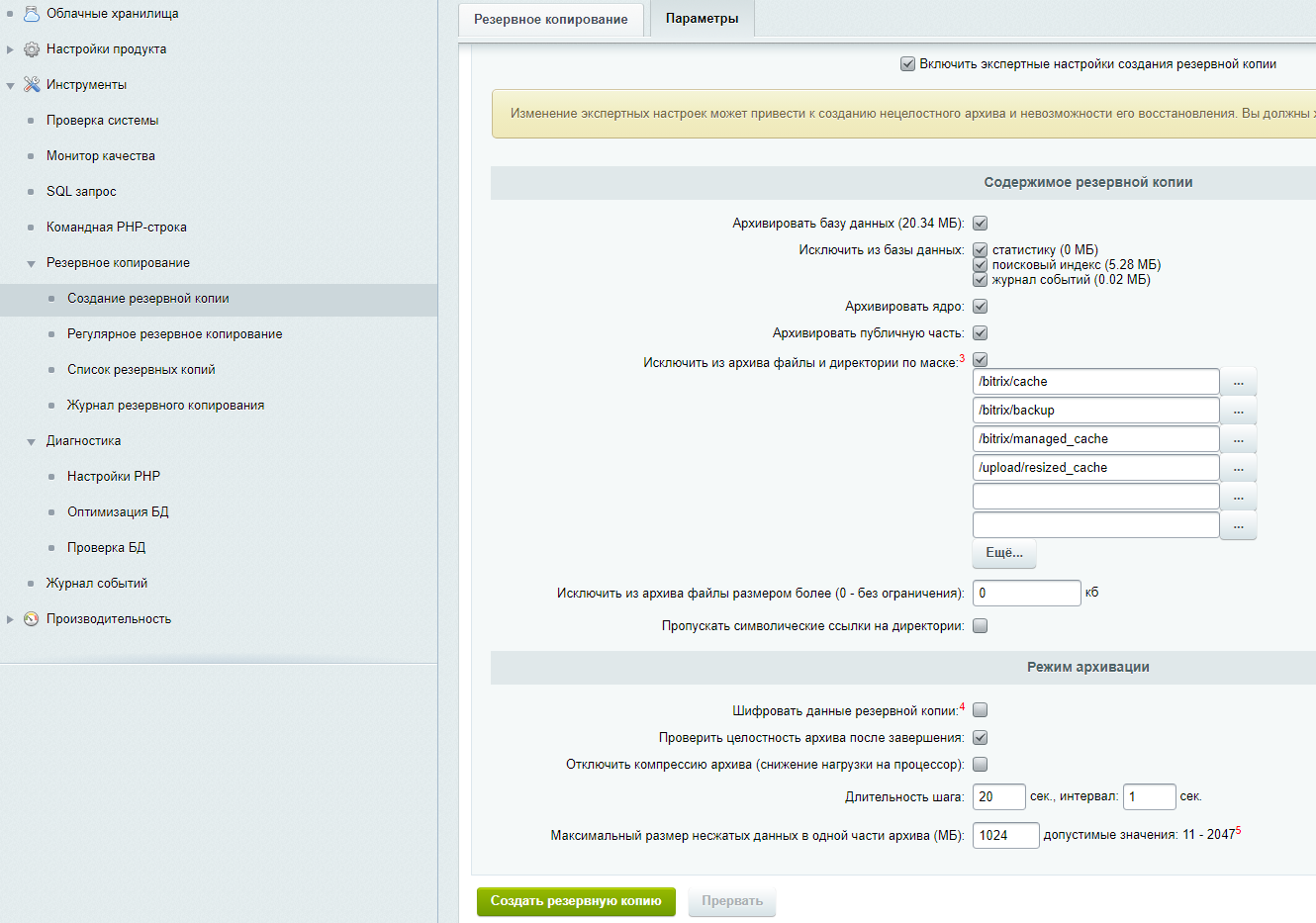
- Создаем в папке сайта, в параметрах выбираем "Экспертные настройки"
- Базу данных архивируем, из нее исключаем статистику, поисковый индекс и журнал событий
- Архивируем ядро
- Архивируем публичную часть
- По маске исключаем
/bitrix/backup
/bitrix/cache
/bitrix/managed_cache
/upload/resized_cache
Если работает обмен с 1с то еще:
/upload/1c_catalog
/upload/1c_exchange - Данные не шифруем, если на облаке обычно пароль задается 111111, или 123456
- Проверяем целостность архива
- Максимальный размер несжатых данных в одной части архива задаем 1024
Если во время создания копии отваливается сайт - отключаем компрессию
Шаг 3. Добавляем сайт на новом хостинге
Пока создается копия - заходим на beget
В сайтах
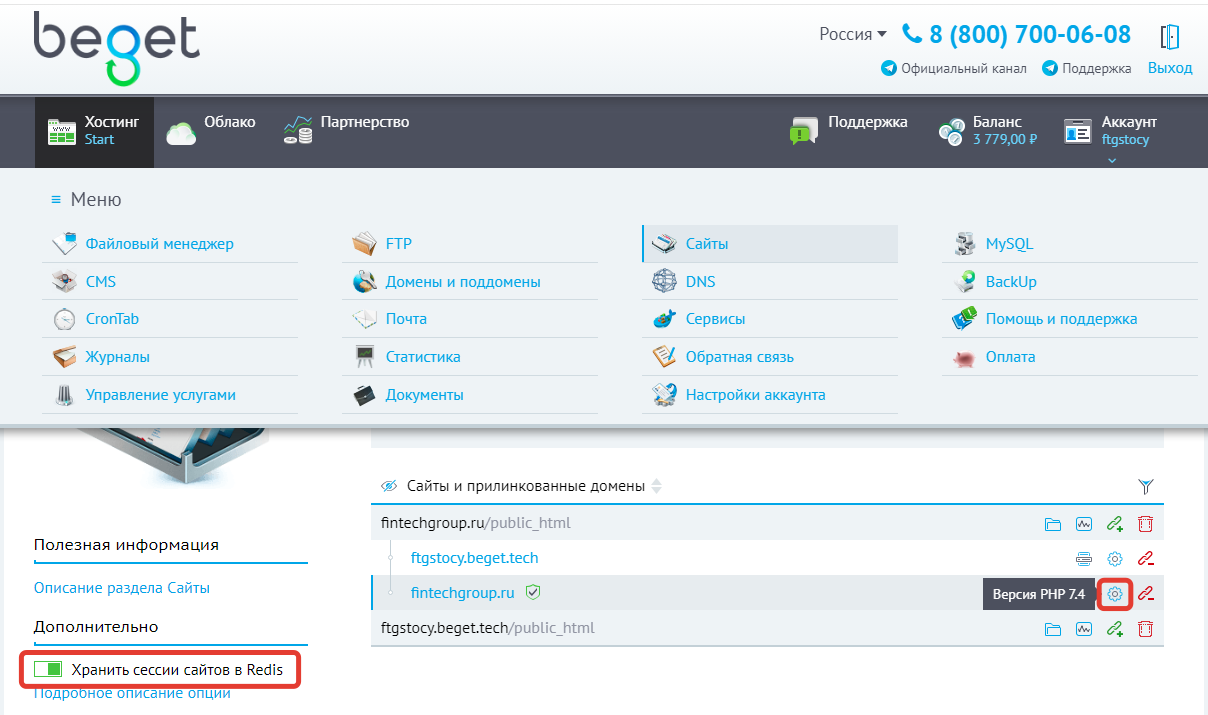
Создаем новый сайт, прикрепляем к нему тех домен
- Версию php ставим 7.4 впоследствии, после установки, меняем на ту, что у сайта донора в Настройки >> Производительность >> PHP
- Храним сессии в redis
- В редакторе директив выбираем настройки CMS Bitrix с нужной кодировкой
Кодировку смотрим на сайте доноре на любой странице, в браузере, в мета-теге (Ctrl+U)
mbstring.func_overload - удаляем, если не старая версия битрикса
В MySQL
Создаем новую базу данных
- В название добавляем "bx"
- Пароль генерируем автоматически и для удобства сохраняем в комментарий
Шаг 4. Перенос сайта
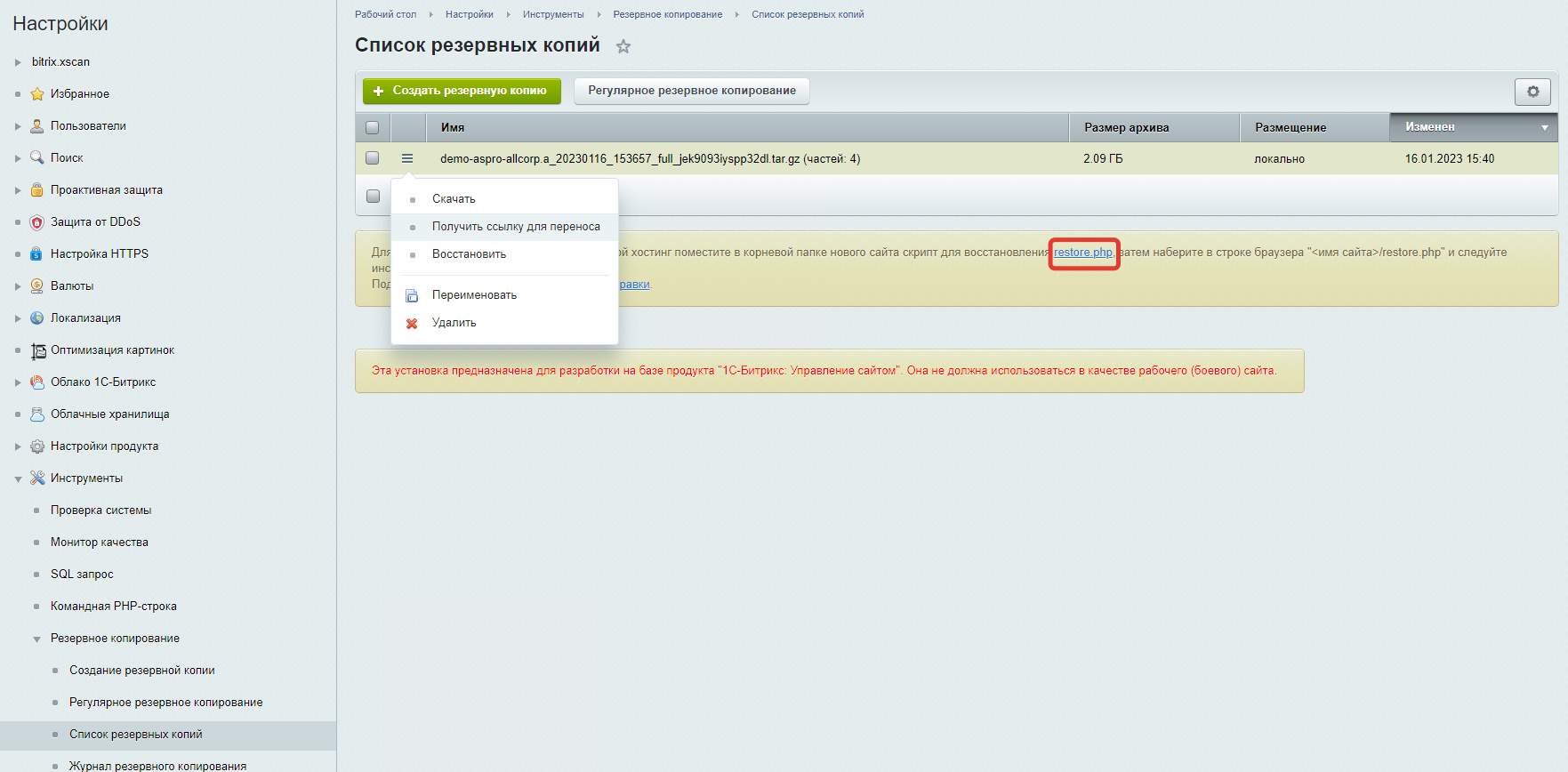
- В корневой каталог public_html помещаем файл restore.php, он загружается с сайта донора, ссылка в нижней части Списка резервных копий
Подключаемся по ftp
Сервер берем на главной странице beget в Тех. Информации
Логин и пароль совпадают с доступом в админку - Запускаем файл в браузере
- Выбираем восстановление через ссылку на архив, ее берем в том же списке резервных копий >> Получить ссылку для переноса
- Запускаем Восстановление, ждем
- В БД вводим параметры из созданной базы данных, ждем
- Удаляем локальную рез копию и переходим на сайт
Шаг 5. Проверка сайта на новом хостинге
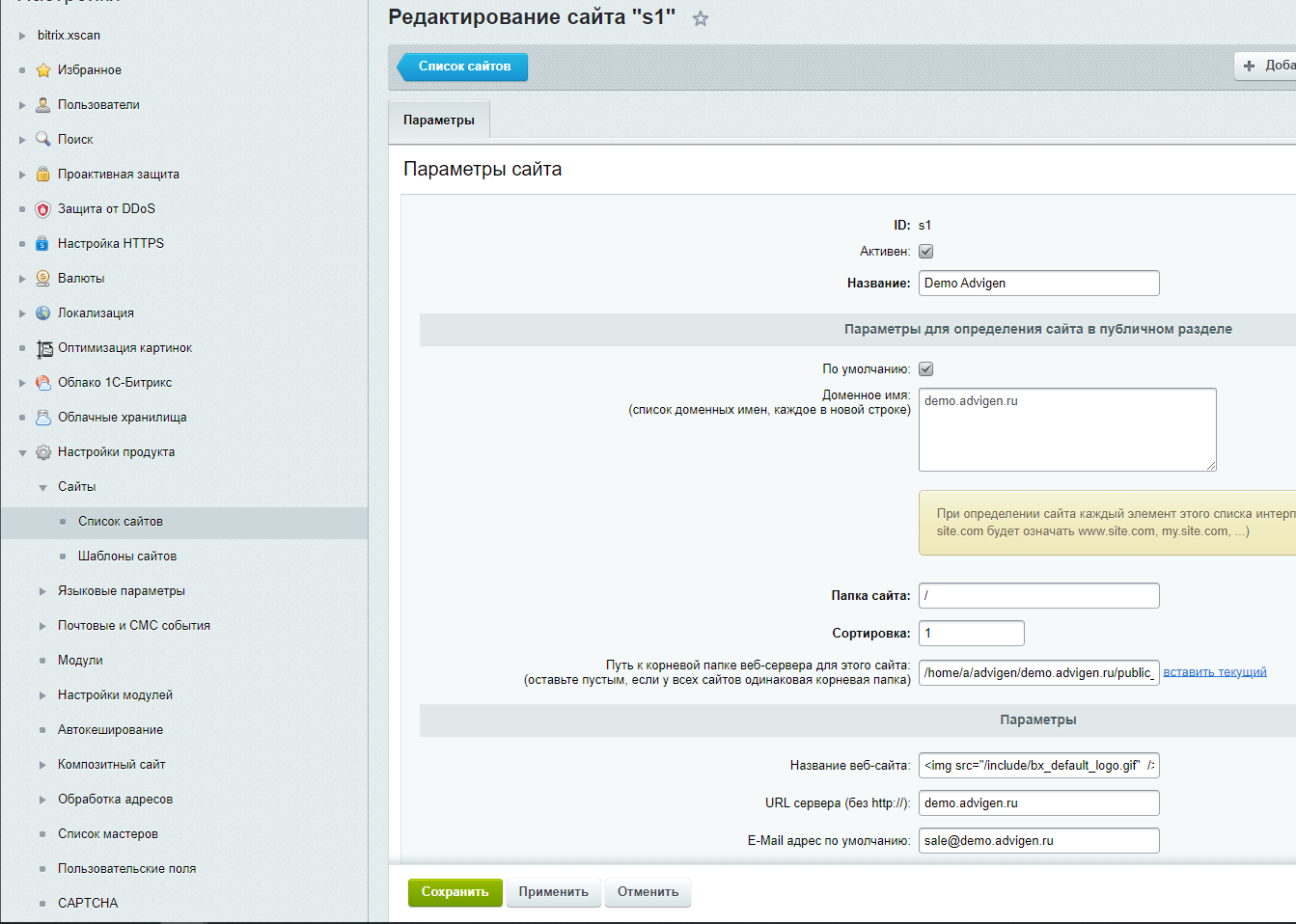
В Настройки продукта >> Сайты >> Список сайтов
- Проверяем "Параметры для определения сайта в публичном разделе" и "Параметры"
- Если заполнен путь к корневой папке - вставляем текущий
Настройки >> Инструменты >> Проверка системы - Запускаем проверку как в начале переноса
Если агенты на кроне >>Заходим в Крон Таб на begetи подключаем cron_events.php, удаляем значения настроек запуска - Смотрим сам сайт
- Проверяем почтовые уведомления
- Меняем NS записи (либо если такой возможности нет, то в A-записи для домена указываем IPадрес нового хостинга). Ждем когда поменяются NS-записи, время ожидания зависит от доменной зоны.
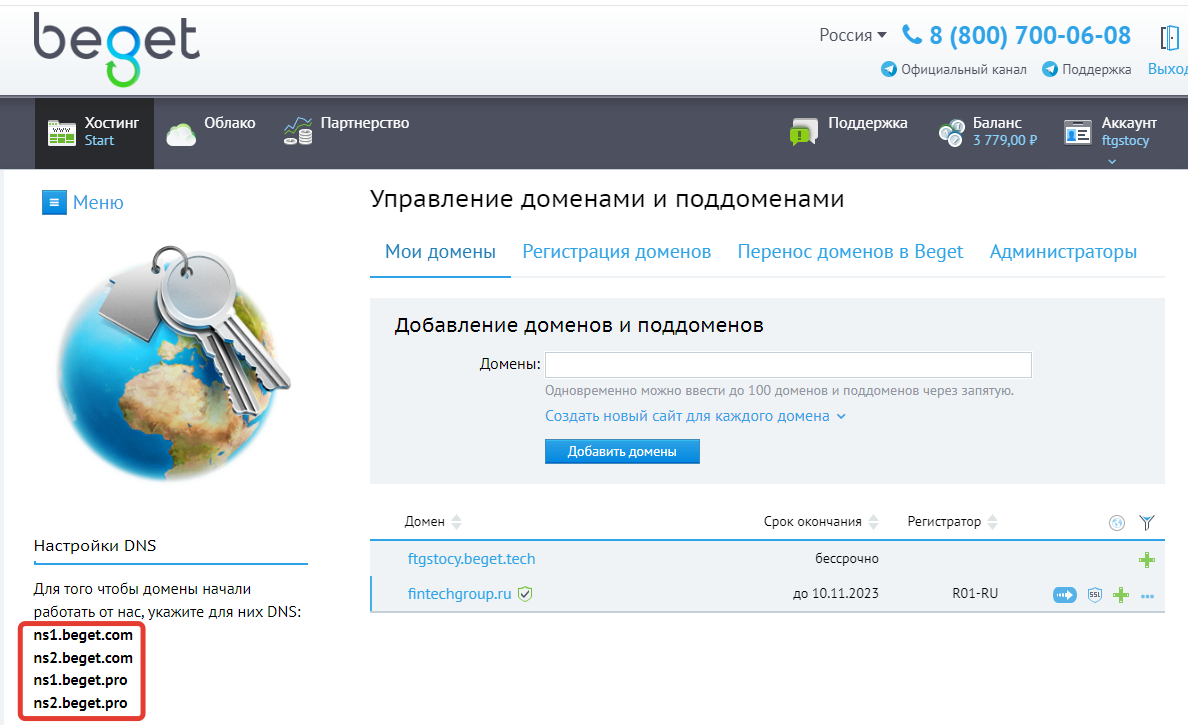
- Выпускаем бесплатный SSL сертификат
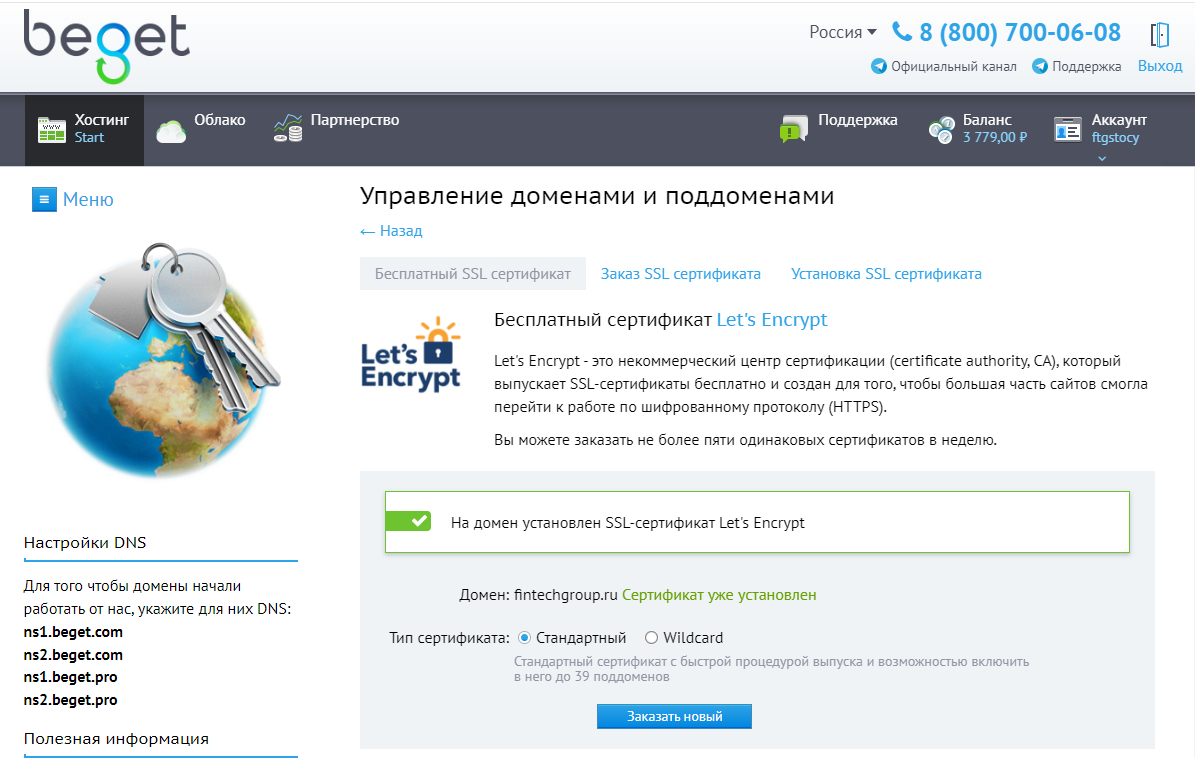
- После выпуска меняем файл .htacces на файл со старого сайта
Проверяем работоспособность форм обратной связи, оформления заказа. Проводим визуальную проверку работоспособности сайта.
Сбрасываем кэширование в битриксе.